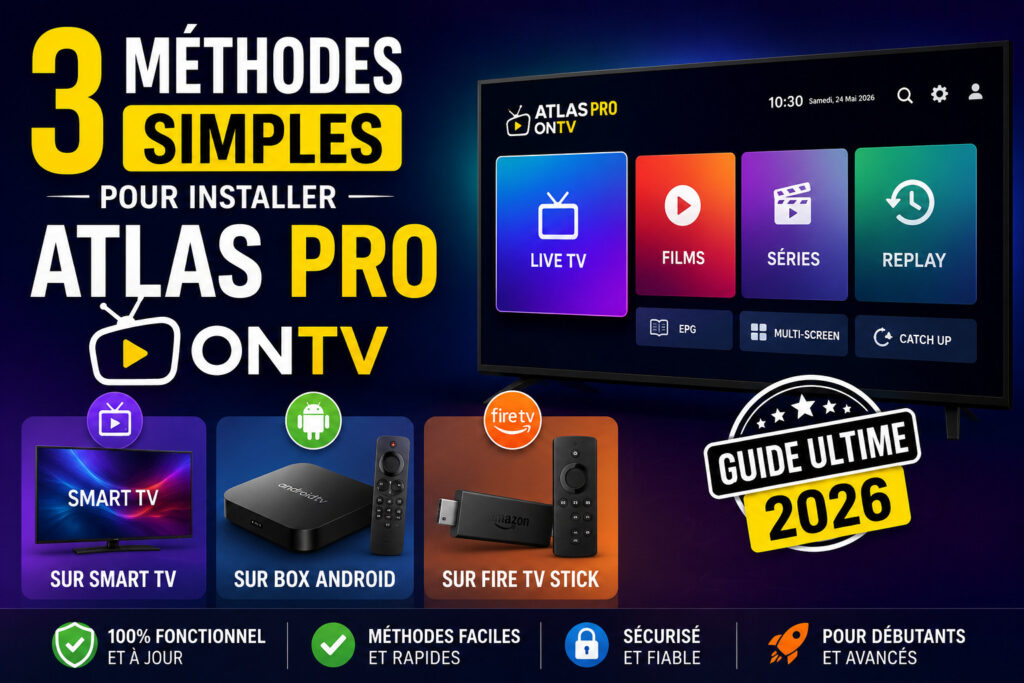
Dernière mise à jour : 07 février 2026 Temps de lecture estimé : 15 – 20 minutes
La jungle des applications IPTV et la solution officielle
Dans l’univers du streaming et de l’IPTV, une question revient inlassablement sur les forums et les groupes d’entraide : « Où et comment télécharger la vraie application Atlas Pro ? ».
La question est légitime. Si vous tapez « Télécharger Atlas Pro ONTV » sur un moteur de recherche, vous serez inondé de résultats : sites de téléchargement génériques, APK modifiés (souvent instables ou vérolés), anciennes versions obsolètes, ou tutoriels qui ne fonctionnent plus depuis 2024. Pour l’utilisateur qui vient d’acquérir son abonnement et qui souhaite simplement profiter de ses 12 500+ chaînes en 4K, c’est un véritable parcours du combattant.
Ce guide a une vocation simple : être la ressource définitive et officielle pour l’installation d’Atlas Pro.
Nous n’allons pas seulement vous donner un lien de téléchargement. Nous allons vous guider pas à pas, capture d’écran par capture d’écran (figurativement), pour installer l’application sur tous les supports existants : de votre Box Android dernier cri à votre Amazon FireStick, en passant par votre PC Windows de bureau, votre Mac, et même votre smartphone.
De plus, nous aborderons la configuration avancée : comment optimiser le cache pour éviter le buffering, comment configurer l’EPG (Guide des programmes), et comment sécuriser votre connexion.
Prêt à transformer votre écran en centre de divertissement ultime ? Suivez le guide.
Codes de Téléchargement Officiels Atlas Pro ONTV (2026)
Accédez rapidement aux meilleures versions de l’application Atlas Pro pour votre FireStick ou Box Android en utilisant les codes Downloader officiels.
| Application | Atlas Pro IBO | Atlas Pro 9x | ONTV 4 | Smarters | Prime | Max |
|---|---|---|---|---|---|---|
| Downloader Code | 5331885 | 4858164 | 822648 | 6468112 | 219075 | 999217 |
Pourquoi l’application officielle Atlas Pro ONTV est indispensable ?
Avant de manipuler des fichiers APK et des codes Downloader, il est crucial de comprendre pourquoi vous devez impérativement utiliser les applications officielles (V4 ou Max) fournies par nos soins, et non des lecteurs IPTV génériques comme IPTV Smarters Pro ou TiviMate (bien que ces derniers soient compatibles).
1.1. Une architecture conçue pour nos serveurs
L’application Atlas Pro ONTV n’est pas une simple coquille vide. Elle a été développée avec le code source de nos serveurs en tête. Cela signifie que la communication entre votre appareil et nos centres de données est directe.
- Résultat : Le temps de zapping (le temps pour passer d’une chaîne à l’autre) est réduit à moins de 0,5 seconde sur une bonne connexion. Sur une application générique, ce temps peut monter à 2 ou 3 secondes.
1.2. La gestion intelligente des codecs (H.265/HEVC)
Nos flux sont diffusés en très haute qualité (FHD et 4K). Pour transporter cette qualité sans saturer votre bande passante, nous utilisons des codecs de compression modernes comme le HEVC (H.265). L’application officielle possède les décodeurs natifs pour gérer ces flux. Une application tierce mal configurée pourrait tenter de décoder la 4K de manière logicielle (CPU), faisant surchauffer votre Box Android, alors que notre application utilise l’accélération matérielle (GPU) par défaut.
1.3. Fonctionnalités exclusives non disponibles ailleurs
En utilisant l’application officielle, vous débloquez des fonctionnalités premium :
- Mises à jour OTA (Over The Air) : L’application se met à jour toute seule au lancement. Plus besoin de chercher le nouvel APK manuellement.
- EPG Pro : Un guide des programmes enrichi avec résumés, acteurs et visuels, mis à jour en temps réel.
- Mode Replay & Timeshift : Accès simplifié aux programmes passés jusqu’à 7 jours en arrière (sur les chaînes compatibles).
- Gestion Multi-Écrans (Pip) : Possibilité de regarder deux chaînes en même temps (selon votre appareil).
Préparation de votre environnement (À faire avant de commencer)
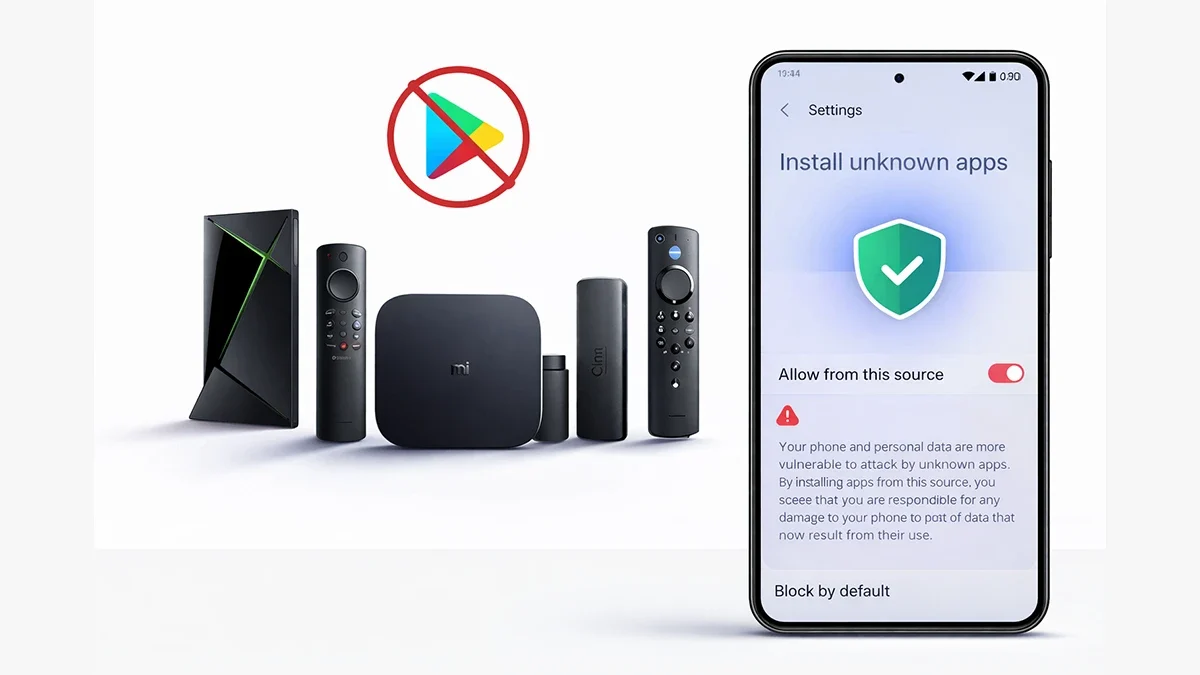
Que vous soyez sur une Nvidia Shield, une Xiaomi Mi Box S, ou un Fire TV Stick 4K Max, l’étape de préparation est identique et obligatoire. Android, par défaut, protège l’utilisateur en empêchant l’installation d’applications qui ne viennent pas du Google Play Store.
2.1. Comprendre le « Sideloading »
Le « Sideloading » est le terme technique pour désigner l’installation manuelle d’un fichier .apk. C’est une procédure légale et standard sur Android, mais elle nécessite une autorisation explicite de votre part.
2.2. Activer les « Sources Inconnues » sur Android TV
Voici la procédure standard pour Android 9, 10, 11 et Google TV (Android 12+) :
- Allez dans les Paramètres (la roue dentée, généralement en haut à droite de l’accueil).
- Descendez jusqu’à Système ou Préférences relatives à l’appareil.
- Cherchez le menu Sécurité et restrictions (parfois simplement « Sécurité »).
- Trouvez l’option Sources inconnues (ou « Installation d’applis inconnues »).
- Attention : Sur les versions récentes d’Android, on ne coche pas une case globale. On donne l’autorisation par application. Vous devrez donc autoriser l’application que vous utiliserez pour télécharger Atlas Pro (généralement « Chrome », « Downloader » ou un gestionnaire de fichiers).
2.3. Le cas particulier des Amazon FireStick (Nouveau menu 2025)
Amazon a récemment caché le menu développeur. Si vous ne trouvez pas les options pour développeurs :
- Allez dans Paramètres > Ma Fire TV.
- Allez sur À propos de.
- Positionnez-vous sur le nom de votre appareil (ex: « Fire TV Stick 4K »).
- Appuyez 7 fois rapidement sur le bouton central de votre télécommande.
- Un message apparaîtra : « Pas besoin, vous êtes déjà un développeur ».
- Revenez en arrière : le menu Options pour les développeurs est désormais visible.
- Entrez dedans et activez Apps de sources inconnues (Mettez sur ON).
Installation sur Amazon FireStick & FireTV (Méthode Downloader)
C’est la méthode la plus demandée car les appareils Fire TV sont les plus populaires pour l’IPTV grâce à leur rapport qualité/prix imbattable. Cependant, ils n’ont pas de navigateur web pratique pour télécharger des fichiers. Nous allons utiliser l’application utilitaire indispensable : Downloader.
Étape 1 : Obtenir l’application Downloader
- Depuis l’écran d’accueil de votre FireStick, allez sur la loupe (Recherche) ou l’icône « App Store ».
- Tapez Downloader.
- Sélectionnez l’application orange nommée « Downloader » (par AFTVnews).
- Cliquez sur Télécharger (ou « Obtenir »).
Étape 2 : Utiliser les Codes Officiels Atlas Pro
L’application Downloader possède une fonction magique : elle permet d’entrer un code numérique court au lieu d’une URL longue et complexe.
- Ouvrez Downloader.
- Au premier lancement, cliquez sur Autoriser pour qu’elle puisse accéder aux fichiers (indispensable pour sauvegarder l’APK).
- Dans le champ URL/Recherche, entrez l’un des codes suivants selon la version souhaitée :
| Version | Code Downloader | Description |
| Atlas Pro ONTV V4 (Recommandée) | 7002101 | La version la plus moderne, interface fluide, idéale pour les appareils récents. |
| Atlas Pro ONTV | 1369453 | Version classique, très stable, préférée par les habitués des anciennes interfaces. |
Cliquez sur Go.- Une redirection va se faire (vous verrez un décompte de 5 secondes). Ne touchez à rien.
- Le téléchargement du fichier APK va démarrer automatiquement (environ 80-100 Mo).
Étape 3 : Finalisation et Nettoyage
- Une fois le téléchargement terminé, une fenêtre apparaît automatiquement proposant d’installer. Cliquez sur Installer.
- Attendez quelques secondes. Une fois installé, ne cliquez pas sur Ouvrir tout de suite. Cliquez sur Terminé (Done).
- Vous revenez dans l’interface de Downloader. Une fenêtre vous propose de supprimer le fichier APK. Cliquez sur Delete (Effacer), et confirmez encore par Delete.
- Pourquoi ? Le fichier d’installation ne sert plus à rien une fois l’app installée. Les FireSticks ont peu de mémoire (8 Go souvent), il est crucial de libérer cet espace pour éviter les ralentissements futurs.
Étape 4 : Accès Rapide
Sur FireTV, les nouvelles applications ne s’affichent pas toujours sur l’accueil.
- Maintenez le bouton « Maison » de la télécommande enfoncé.
- Allez dans Apps.
- Trouvez l’icône Atlas Pro ONTV tout en bas de la liste.
- Appuyez sur le bouton « Options » (3 barres horizontales) et choisissez Déplacer au début.
- Elle est maintenant sur votre écran d’accueil !
Installation sur Android TV et Box (Nvidia Shield, Xiaomi, Chromecast Google TV)
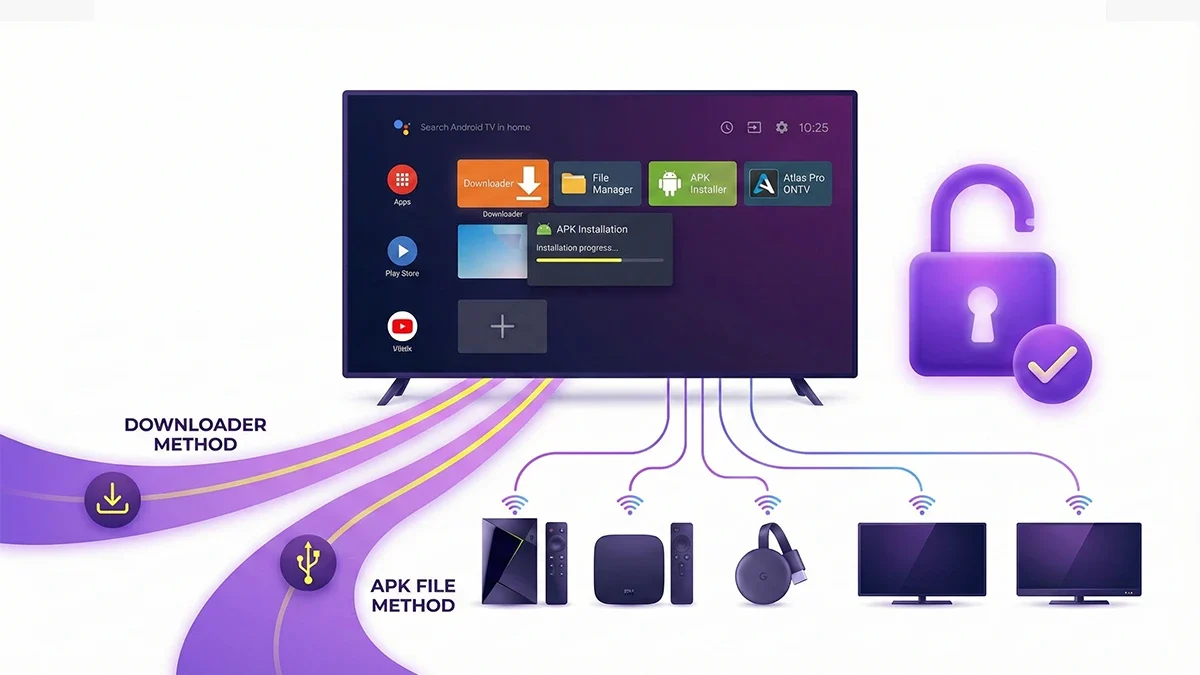
Sur une vraie Box Android ou une TV connectée (Sony, Philips, TCL, Hisense sous Android), vous avez plus de liberté que sur FireStick. Voici les deux méthodes principales.
Méthode A : Via l’application « Downloader » (La plus simple)
La procédure est exactement la même que pour le FireStick (voir Chapitre 3). L’application Downloader est disponible directement sur le Google Play Store de votre Android TV.
- Utilisez le code 7002101 pour la V4.
Méthode B : Via clé USB (Pour les puristes ou sans internet sur la Box)
Si vous ne voulez pas taper de codes ou si votre Box n’est pas encore connectée :
- Sur votre PC, téléchargez le fichier APK depuis notre site officiel (section Téléchargements).
- Copiez le fichier .apk sur une clé USB.
- Branchez la clé USB sur votre Box Android.
- Sur la Box, installez un gestionnaire de fichiers (comme X-Plore File Manager ou File Commander) depuis le Play Store.
- Ouvrez le gestionnaire, naviguez vers votre clé USB.
- Cliquez sur l’APK Atlas Pro.
- Validez l’installation (Android vous demandera peut-être d’autoriser le gestionnaire de fichiers à installer des applis).
Méthode C : Via le navigateur Web (Chrome / Puffin TV)
Certaines box ont un navigateur web préinstallé.
- Ouvrez le navigateur.
- Tapez l’URL directe de notre site.
- Cliquez sur le bouton de téléchargement Android.
- Retrouvez le fichier dans le dossier « Downloads » de votre Box et installez-le.
Installation sur PC (Windows) et Mac (macOS)
Regarder Atlas Pro sur un grand écran de télévision est génial, mais pouvoir emporter ses chaînes sur son ordinateur portable en déplacement ou au bureau est un atout majeur de notre service.
Beaucoup de tutoriels sur le net vous disent d’installer un « Émulateur Android » comme BlueStacks ou Nox Player pour faire tourner Atlas Pro sur PC. C’est une erreur ! Les émulateurs sont lourds, gourmands en ressources (RAM/CPU) et ralentissent votre ordinateur.
Nous avons développé des applications Natives pour Windows et Mac. Elles sont légères et démarrent en une seconde.
5.1. Installation sur Windows (10 et 11)
- Rendez-vous sur la page de téléchargement de notre site officiel.
- Repérez la section Windows.
- Téléchargez le fichier .exe (Atlas Pro PC Version).
- Double-cliquez sur le fichier.
- Alerte Windows Defender : Il est possible que Windows affiche un écran bleu « Windows a protégé votre ordinateur ». C’est normal pour les applications qui ne sont pas sur le Microsoft Store. Cliquez sur « Informations complémentaires » puis sur « Exécuter quand même ».
- Suivez l’assistant d’installation (Suivant > Suivant > Installer).
- Une icône sera créée sur votre bureau.
5.2. Installation sur macOS (MacBook, iMac, Mac Mini)
- Allez sur notre page de téléchargement.
- Téléchargez le fichier .dmg (version Mac).
- Ouvrez le fichier .dmg.
- Une fenêtre s’ouvre : glissez simplement le logo Atlas Pro vers le dossier Applications.
- Allez dans votre Launchpad ou dossier Applications et lancez l’application.
- Sécurité Mac : Au premier lancement, macOS peut dire « Impossible d’ouvrir l’application car elle provient d’un développeur non identifié ».
- Solution : Allez dans Préférences Système > Sécurité et confidentialité > onglet Général. En bas, vous verrez un message concernant Atlas Pro. Cliquez sur « Ouvrir quand même ».
Première Configuration et Optimisation de l’Application
Vous avez installé l’application. Bravo ! Mais pour une expérience parfaite, il ne faut pas se contenter des réglages par défaut. Voici comment configurer Atlas Pro ONTV comme un pro.
6.1. La première connexion
Au lancement, l’application vous demandera vos identifiants.
- Username (Identifiant) : Fourni dans votre email de commande.
- Password (Mot de passe) : Fourni dans votre email.
- Nom de profil : Mettez ce que vous voulez (ex: « Box Salon »).
Astuce : Cochez la case « Remember Me » (Se souvenir de moi) pour ne pas avoir à retaper ces infos à chaque fois.
6.2. Le tableau de bord (Dashboard)
Une fois connecté, vous arrivez sur le dashboard. Il télécharge les listes de lecture.
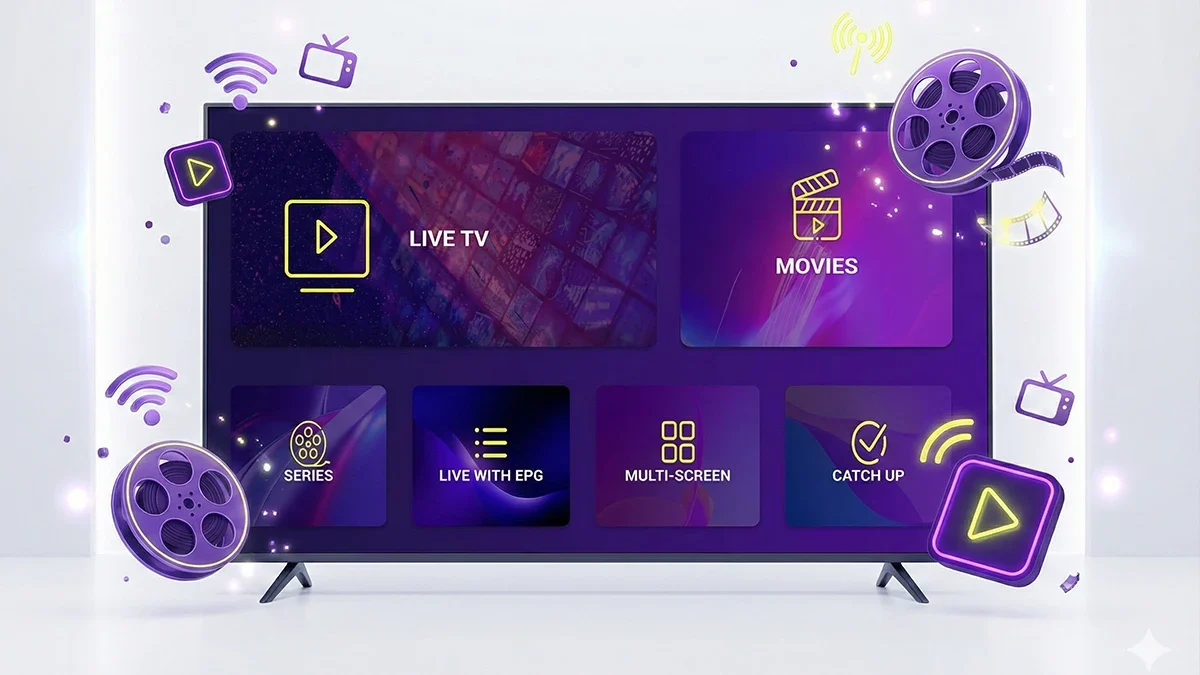
- Live TV : Les chaînes en direct.
- Movies (Films) : La section VOD films.
- Series : La section VOD séries.
- EPG : Le guide des programmes.
- Settings : Les réglages.
6.3. Réglages indispensables (Settings)
Allez dans Settings et vérifiez ces points :
- Format du flux (Stream Format) : Par défaut sur « MPEGTS ». Si vous avez une connexion internet instable, essayez de passer en « HLS ». Le HLS est plus résilient aux micro-coupures internet.
- Lecteur Vidéo (Player Selection) :
- Laissez sur Built-in Player (Lecteur intégré) pour la plupart des cas.
- Si vous avez des soucis de son sur certains films (problème de codec audio AC3/DTS), vous pouvez installer VLC sur votre box et choisir « VLC » ici.
- Contrôle Parental : C’est ici que vous pouvez bloquer les catégories « Adultes » avec un code PIN pour protéger vos enfants.
- Mise à jour automatique (Auto Update) : Assurez-vous que cette case est cochée pour profiter des nouvelles chaînes sans intervention manuelle.
Dépannage (Troubleshooting) – Les problèmes courants
Même avec la meilleure application du monde, des problèmes techniques peuvent survenir. Voici comment résoudre 99% des soucis rencontrés lors de l’installation ou de l’utilisation.
Problème 1 : « Parse Error » ou « Problème lors de l’analyse du package »
Ce message d’erreur survient lors de l’installation de l’APK sur Android.
- Cause : Le fichier APK a été mal téléchargé (fichier corrompu ou incomplet) ou votre version d’Android est trop ancienne (inférieure à Android 5.0).
- Solution : Supprimez le fichier, redémarrez votre Box/Routeur, et retéléchargez le fichier. Assurez-vous d’avoir une connexion stable pendant le téléchargement.
Problème 2 : Écran noir ou retour à l’accueil lors du lancement d’une chaîne
- Cause : Souvent un problème de décodeur. La Box n’arrive pas à traiter le flux vidéo.
- Solution : Allez dans les Settings de l’app > Player Selection et changez de « Native » à « Hardware » ou « Software ». Si ça ne marche pas, installez VLC et sélectionnez VLC comme lecteur externe.
Problème 3 : Buffering (L’image fige et charge)
C’est l’ennemi numéro 1.
- Cause 1 : Connexion Wi-Fi. Le Wi-Fi est instable par nature.
- Solution : Utilisez un câble Ethernet (RJ45) autant que possible. C’est le jour et la nuit pour l’IPTV.
- Cause 2 : Cache plein.
- Solution : Dans Android, allez dans Paramètres > Applications > Atlas Pro > Vider le cache.
- Cause 3 : VPN.
- Solution : Si vous utilisez un VPN gratuit, désactivez-le. Si vous n’utilisez pas de VPN et que votre FAI bride l’IPTV (fréquent les soirs de match), testez avec un VPN payant réputé (NordVPN, ExpressVPN).
Problème 4 : « App not installed » (Application non installée)
- Cause : Vous n’avez plus d’espace de stockage sur votre appareil.
- Solution : Désinstallez des applications inutiles. Un FireStick sature très vite. Il faut au moins 500 Mo de libre pour que l’app fonctionne correctement.
Smart TV (Samsung & LG) – Le cas particulier
Vous avez une TV Samsung (Tizen OS) ou LG (webOS) ? Vous ne pouvez pas installer de fichiers APK. Ce ne sont pas des systèmes Android. Pour ces téléviseurs, la procédure est différente :
- Allez sur le Store d’applications de votre TV.
- Cherchez une application lecteur comme IBO Player, Duplex Play, Flix IPTV ou Set IPTV.
- Installez l’application. Au lancement, elle affichera une « Mac Address » et une « Device Key ».
- Rendez-vous sur notre site de support ou contactez-nous via WhatsApp/Email.
- Donnez-nous ces codes. Nous injecterons votre abonnement Atlas Pro à distance directement dans votre TV.
- Redémarrez l’application sur la TV : vos chaînes apparaîtront.
Notre conseil : Si vous trouvez l’interface des Smart TV trop lente, achetez un petit FireStick 4K ou une Xiaomi Box. L’expérience Android TV avec notre application officielle V4 est bien supérieure à celle des applications tierces sur Samsung/LG.
Sécurité et Confidentialité
Une question revient souvent : Est-ce sûr d’installer cet APK ?
En téléchargeant depuis notre site officiel ou via nos codes Downloader (7002101 / 1369453), vous avez la garantie d’un fichier sain. Cependant, le danger vient des sites « miroirs » ou des forums louches proposant des « Atlas Pro Cracked » ou « Atlas Pro Gratuit ».
- Le risque : Ces APK modifiés contiennent souvent des scripts de minage de cryptomonnaie (qui ralentissent votre box) ou des malwares qui volent vos identifiants.
- La règle d’or : Ne téléchargez JAMAIS l’application ailleurs que via les sources citées dans ce guide.
Faut-il un VPN ? Atlas Pro est sécurisé et chiffré. Cependant, l’utilisation d’un VPN n’est pas obligatoire mais recommandée dans deux cas :
- Pour protéger votre vie privée vis-à-vis de votre FAI.
- Pour contourner le « Throttling » (bridage de débit) que certains opérateurs appliquent aux flux de streaming inconnus aux heures de pointe.
Conclusion
Vous voilà armé des connaissances nécessaires pour installer et maîtriser Atlas Pro ONTV. Que vous soyez sur Android, FireStick ou PC, vous avez désormais accès à l’une des plateformes de divertissement les plus vastes du marché.
L’installation de l’APK officiel V4 est la clé de voûte d’une expérience fluide : pas de pubs, mises à jour automatiques, et qualité d’image maximale.
N’oubliez pas : la technologie évolue. Ce guide est mis à jour régulièrement pour refléter les changements dans les interfaces Android ou FireTV. Mettez cette page en favori !
Vous n’avez pas encore votre abonnement ? Ne perdez plus de temps avec des streams de mauvaise qualité. Rejoignez la communauté Atlas Pro dès aujourd’hui. 👉 Voir les offres d’abonnement Atlas Pro
Besoin d’aide supplémentaire ? Notre équipe de support est disponible 7j/7 pour vous assister, de l’achat à l’installation. 👉 Contacter le Support Technique
❓ FAQ (Foire Aux Questions Complète)
Q : J’ai installé la V4, mais je préfère l’ancienne interface. Puis-je revenir en arrière ? R : Oui, absolument. Vous pouvez désinstaller la V4 et installer la version « Max » (Code Downloader : 1369453). Vos identifiants fonctionneront sur les deux versions indifféremment.
Q : L’application demande une mise à jour mais échoue à l’installer. Que faire ? R : Cela arrive si vous n’avez pas donné la permission de stockage à l’application. Le plus simple est de désinstaller l’application actuelle et de réinstaller la nouvelle version propre via Downloader.
Q : Puis-je utiliser mon abonnement sur plusieurs appareils en même temps ? R : Cela dépend de votre forfait. L’installation est possible sur autant d’appareils que vous le souhaitez (téléphone, box chambre, box salon), mais le visionnage simultané dépend du nombre de connexions achetées (généralement 1 ou 2 connexions). Si vous tentez de regarder sur 2 écrans avec un abo 1 écran, le premier se coupera.
Q : Pourquoi l’application n’est-elle pas sur le Google Play Store ? R : Google (tout comme Apple et Amazon) a des politiques très strictes concernant les applications IPTV qui donnent accès à du contenu protégé. C’est pourquoi vous devez passer par le « Sideloading » (installation APK). C’est la norme pour 100% des services IPTV sérieux.
Q : L’application fonctionne-t-elle sur les réseaux 4G/5G ? R : Oui, parfaitement. L’application Atlas Pro mobile est optimisée pour les données mobiles. Vous pouvez regarder vos matchs dans le bus ou le train. Attention cependant à votre consommation de données (la 4K consomme beaucoup !).
Q : J’ai un iPhone, où est l’APK ? R : Les fichiers APK sont uniquement pour Android. Sur iOS (iPhone/iPad), installez l’application « IPTV Smarters Pro » ou « GSE Smart IPTV » depuis l’App Store Apple. Connectez-vous ensuite avec vos identifiants Atlas Pro (Xtream Codes).
Ressources utiles pour continuer
Après l’installation, comparez les offres Atlas Pro ONTV, vérifiez la liste des chaînes Atlas Pro ONTV ou consultez la page Téléchargement Atlas Pro ONTV pour retrouver les applications compatibles.