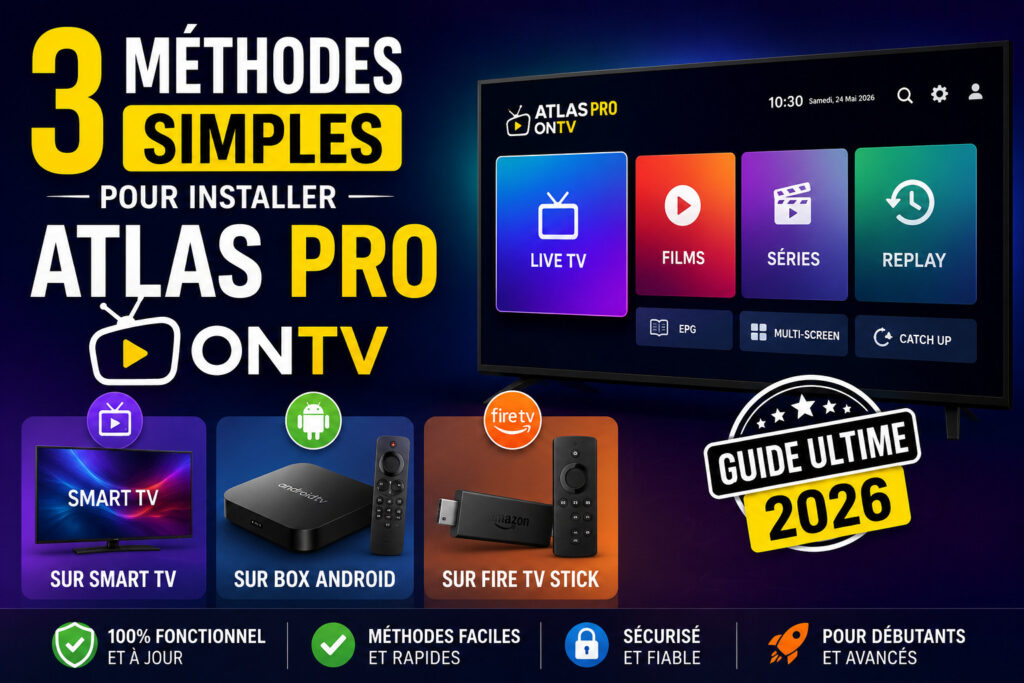
L’univers du streaming a considérablement évolué ces dernières années, et en 2026, la demande pour une qualité d’image irréprochable et une stabilité sans faille est plus forte que jamais. Si vous lisez cet article, c’est que vous avez probablement fait le choix de la qualité avec un abonnement premium et que vous cherchez maintenant comment installer Atlas Pro ONTV sur vos appareils préférés.
Que vous soyez un amateur de sport cherchant à ne rater aucun match en 4K, ou un cinéphile avide des dernières sorties VOD, la configuration de votre matériel est l’étape cruciale qui sépare une expérience frustrante d’une expérience cinématographique.
Dans ce guide exhaustif, nous allons décortiquer, étape par étape, le processus d’installation de l’application native Atlas Pro ONTV. Nous couvrirons les spécificités des Fire TV Sticks d’Amazon, la flexibilité des Box Android TV, et nous aborderons les solutions pour les propriétaires de Smart TV Samsung et LG.
Ce que vous allez apprendre dans ce guide :
- Les prérequis techniques pour une installation réussie.
- La méthode « Sideload » pour Fire TV Stick (la plus demandée).
- L’installation directe sur Android Box (Xiaomi, Nvidia Shield).
- Les alternatives pour les Smart TV sous Tizen et WebOS.
- Comment résoudre les problèmes courants de buffering et de connexion.
Comprendre Atlas Pro ONTV et Préparer son Installation
Avant de manipuler votre télécommande, il est essentiel de comprendre ce qu’est l’application ONTV et pourquoi elle est souvent préférée aux lecteurs génériques.
Qu’est-ce que l’application Atlas Pro ONTV ?
Atlas Pro ONTV n’est pas une simple liste de lecture. C’est une application « propriétaire » ou native, développée spécifiquement pour fonctionner avec les codes et les serveurs d’Atlas Pro. Contrairement aux lecteurs génériques comme IPTV Smarters Pro ou Tivimate (bien que ces derniers soient excellents), l’application ONTV est optimisée pour :
- La gestion de l’EPG (Guide des programmes) : Mise à jour plus rapide et plus précise.
- La fluidité du Zapping : Réduction du temps de latence entre deux chaînes.
- La bibliothèque VOD : Une interface qui ressemble davantage à Netflix ou Prime Video, avec des affiches de films et des résumés détaillés.
Les Prérequis Techniques Indispensables
Pour installer Atlas Pro ONTV et en profiter pleinement en 2026, votre environnement technique doit respecter certains standards.
1. Une connexion Internet Stable
L’IPTV est gourmande en bande passante. Pour les contenus en FHD (1080p) et 4K :
- Minimum requis : 20 Mbps.
- Recommandé : 50 Mbps ou plus (Fibre optique idéale).
- Conseil d’expert : Si possible, connectez votre Box TV ou votre TV directement au routeur via un câble Ethernet (RJ45) plutôt qu’en Wi-Fi pour éviter les interférences.
2. Votre Code d’Activation
Contrairement aux anciennes méthodes utilisant des fichiers M3U lourds, ONTV fonctionne généralement avec un « Code d’activation » unique ou un système « User/Pass ». Assurez-vous d’avoir reçu cet email de confirmation après votre commande sur RenovMaison ou votre fournisseur habituel.
3. Autoriser les sources inconnues
C’est le point bloquant pour 90% des utilisateurs novices. Les appareils comme le Fire Stick ou les Android TV protègent l’utilisateur en empêchant l’installation d’applications hors du Google Play Store officiel. Nous verrons comment contourner cela en toute sécurité.
Comment Installer Atlas Pro ONTV sur Amazon Fire TV Stick
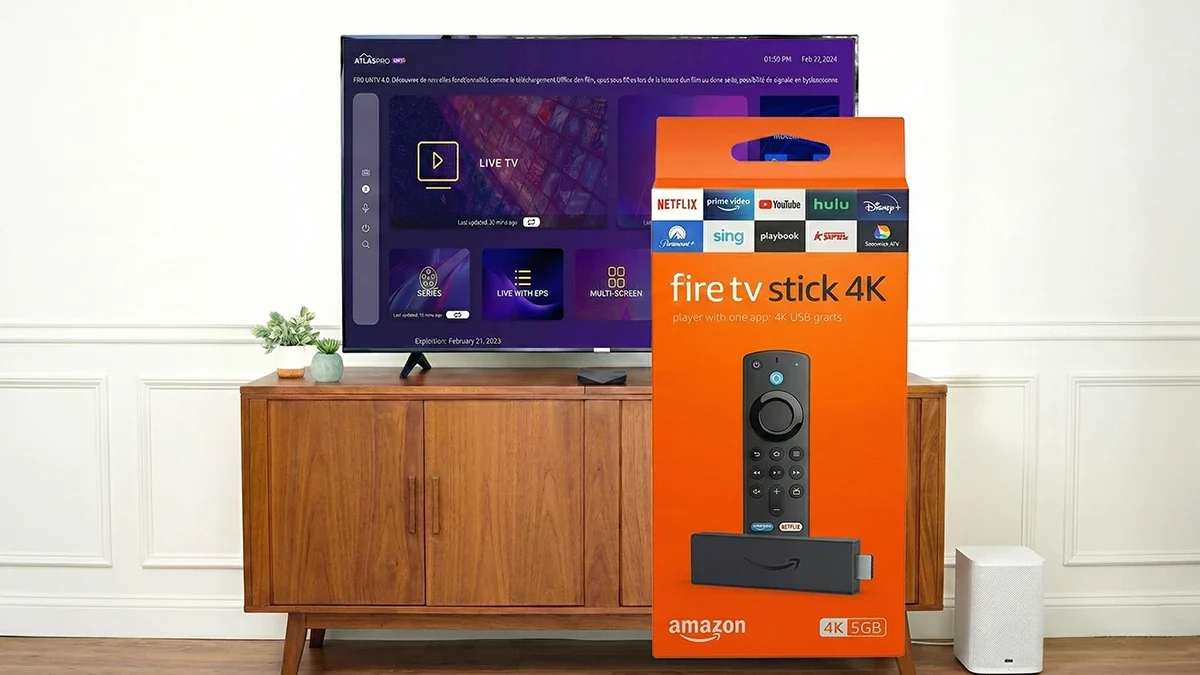
Le Fire TV Stick d’Amazon est sans doute l’appareil le plus populaire pour l’IPTV en raison de son rapport qualité-prix imbattable. Cependant, l’application Atlas Pro ONTV n’est pas disponible directement sur l’Amazon App Store. Nous allons utiliser une technique appelée le « Sideloading » via l’application Downloader.
[Image suggérée : Photo d’un Fire TV Stick 4K Max branché sur une TV avec l’interface d’accueil Amazon]
Texte Alt : Interface d’accueil Amazon Fire TV Stick pour installation IPTV
Étape 1 : Préparer le Fire TV Stick (Mode Développeur)
Depuis les mises à jour de l’interface Amazon fin 2024/début 2025, l’accès aux options de développeur est caché. Voici la procédure à jour :
- Allez sur l’écran d’accueil de votre Fire Stick.
- Naviguez vers la droite jusqu’à l’icône Paramètres (la roue dentée).
- Sélectionnez Ma Fire TV (ou « My Fire TV »).
- Cliquez sur À propos de (About).
- Mettez en surbrillance le nom de votre appareil (ex: « Fire TV Stick 4K »).
- L’astuce secrète : Cliquez sur le bouton central de votre télécommande 7 fois de suite rapidement sur ce nom.
- Un message apparaîtra en bas de l’écran : « Inutile, vous êtes déjà développeur ».
- Revenez une fois en arrière. Vous verrez maintenant un nouveau menu : Options pour les développeurs.
Étape 2 : Installer l’application « Downloader »
Cette application est le couteau suisse de l’installation sur Fire Stick.
- Revenez à l’accueil et allez sur l’icône Rechercher (la loupe).
- Tapez « Downloader ».
- Sélectionnez l’application orange nommée « Downloader » (par AFTVnews).
- Cliquez sur Télécharger (ou « Obtenir ») et attendez l’installation.
Étape 3 : Autoriser Downloader
Avant d’ouvrir Downloader, nous devons lui donner des droits.
- Retournez dans Paramètres > Ma Fire TV > Options pour les développeurs.
- Cherchez Installer des applications inconnues.
- Trouvez Downloader dans la liste et changez l’état sur ACTIVÉ (ON).
Étape 4 : Télécharger et Installer Atlas Pro ONTV
C’est le moment crucial pour installer Atlas Pro ONTV.
- Ouvrez l’application Downloader.
- Autorisez l’accès aux fichiers si demandé (c’est nécessaire pour sauvegarder l’APK).
- Dans la barre d’URL au centre, vous avez deux options :
- Option A (Code direct) : Si votre fournisseur vous a donné un code raccourci (ex: 123456), tapez-le ici.
- Option B (URL directe) : Tapez l’URL exacte du fichier APK. Souvent, cela ressemble à : http://atlas-pro.com/app.apk (Vérifiez l’URL exacte auprès de votre fournisseur, car elle change régulièrement pour les mises à jour).
- Cliquez sur Go. Le téléchargement (généralement environ 80 Mo) va commencer.
- Une fois terminé, une fenêtre apparaîtra automatiquement vous proposant d’installer. Cliquez sur Installer.
- Une fois l’installation finie, cliquez sur Terminé (ne cliquez pas tout de suite sur « Ouvrir »).
- Nettoyage : Downloader vous proposera de supprimer le fichier APK. Faites-le (bouton « Delete ») pour libérer de la place sur votre Fire Stick.
Installation sur Android TV (Nvidia Shield, Xiaomi Mi Box, Sony, Philips)
L’écosystème Android TV est plus ouvert que celui d’Amazon, mais la procédure reste similaire. Si vous possédez une Nvidia Shield Pro ou une Xiaomi Mi Box S (2nd Gen), voici comment procéder.
Méthode 1 : Via une clé USB (La méthode classique)
Si votre box dispose d’un port USB (comme la Nvidia Shield), c’est la méthode la plus stable.
- Sur votre ordinateur, téléchargez le fichier APK d’Atlas Pro ONTV (fourni par votre revendeur).
- Copiez ce fichier sur une clé USB formatée en FAT32.
- Insérez la clé USB dans votre Box Android.
- Installez un gestionnaire de fichiers depuis le Google Play Store de la box (ex: File Commander).
- Ouvrez File Commander, allez sur votre clé USB, cliquez sur l’APK.
- Android vous demandera d’autoriser l’installation depuis cette source. Acceptez.
- L’application s’installe.
Méthode 2 : Via l’application Downloader (Recommandée)
Si vous n’avez pas de port USB (comme sur les Chromecast avec Google TV ou les clés Xiaomi TV Stick), utilisez Downloader exactement comme sur le Fire Stick.
- Ouvrez le Google Play Store sur votre TV.
- Recherchez et installez Downloader by AFTVnews.
- Important : Sur Android 11, 12 et versions supérieures (Google TV), vous devez activer les droits développeurs :
- Paramètres > Système > À propos > Build Android TV (cliquez 7 fois).
- Ensuite, allez dans Paramètres > Applications > Sécurité et restrictions > Sources inconnues et activez l’interrupteur pour Downloader.
- Ouvrez Downloader, entrez le code URL fourni par votre support Atlas Pro.
- Installez et lancez l’application.
💡 Conseil de Pro : Sur les Box Android, assurez-vous de fermer les autres applications en arrière-plan pour allouer toute la mémoire RAM à Atlas Pro ONTV, surtout si vous regardez du contenu 4K HDR.
Le Cas Particulier des Smart TV (Samsung & LG)
C’est ici que de nombreux utilisateurs se retrouvent bloqués.
Attention : Les téléviseurs Samsung fonctionnent sous le système d’exploitation Tizen, et les téléviseurs LG sous WebOS. Ces systèmes ne sont PAS compatibles avec les fichiers Android (.APK).
Vous ne pouvez donc pas « installer » l’application native Atlas Pro ONTV (qui est un fichier .apk) directement sur une TV Samsung ou LG. Mais ne vous inquiétez pas, il existe d’excellentes alternatives.
La Solution : Utiliser un Lecteur Tiers
Puisque l’application native n’existe pas, nous allons utiliser un « lecteur » capable de lire le flux Atlas Pro. Voici les meilleures options disponibles sur les stores officiels Samsung et LG en 2026 :
Option A : IBO Player (Le plus stable actuellement)
- Allumez votre TV et allez sur le Samsung Apps ou LG Content Store.
- Recherchez « IBO Player » (ou IBO Player Pro).
- Installez l’application.
- Au lancement, vous verrez un Device ID et une Device Key. Notez-les.
- Rendez-vous sur le site web d’IBO Player (sur votre ordinateur ou smartphone) pour « uploader » votre playlist.
- Entrez votre Device ID/Key, puis entrez le lien M3U fourni par Atlas Pro.
- Redémarrez l’application sur la TV. Vos chaînes Atlas Pro apparaîtront.
Option B : IPTV Smarters Pro (Si disponible)
Parfois retirée puis remise sur les stores, c’est l’application la plus connue.
- Installez l’application depuis le store de la TV.
- Choisissez « Login with Xtream Codes API ».
- Entrez les infos Atlas Pro :
- Nom : Atlas (ou ce que vous voulez)
- Username : (Fourni par mail)
- Password : (Fourni par mail)
- URL : (L’URL du serveur Atlas Pro, ex: http://line.atlas-pro…)
Option C : Acheter une Box Android (La vraie recommandation)
Pour être honnête, les processeurs des TV (même haut de gamme) sont souvent moins puissants qu’un Fire Stick 4K Max ou une Nvidia Shield. L’interface Tizen/WebOS peut être lente avec des playlists de 10 000 chaînes.
Notre conseil : Pour une expérience Atlas Pro optimale, branchez un Fire Stick 4K à 50€ sur votre TV Samsung. Vous profiterez de l’application native ONTV, qui est bien supérieure aux lecteurs tiers.
Première Configuration et Optimisation
Une fois l’application installée (sur Box ou Fire Stick), lancez-la.
1. La Connexion
L’écran d’accueil vous demandera généralement un « Code d’activation » ou un « Utilisateur/Mot de passe ».
- Soyez très attentif à la saisie (majuscules/minuscules).
- Si vous avez une case « Remember Me » (Se souvenir de moi), cochez-la pour ne pas avoir à ressaisir vos identifiants à chaque redémarrage.
2. Le Téléchargement des Données
Lors du premier lancement, l’application va télécharger la liste des chaînes, le guide des programmes (EPG) et les logos.
- Patience : Cela peut prendre de 1 à 5 minutes selon votre connexion. Ne quittez pas l’application.
- Si la barre de progression bloque, forcez l’arrêt de l’application et relancez.
3. Les Réglages Essentiels à Modifier
Pour optimiser la qualité :
- Allez dans Settings (Paramètres) de l’application.
- Format du flux (Stream Format) : Choisissez MPEGTS (souvent plus stable) ou HLS (si vous avez beaucoup de buffering).
- Lecteur (Player) : Utilisez le lecteur « Natif » ou « Hardware » pour une meilleure gestion de la 4K.
- Contrôle Parental : Si vous avez des enfants, activez-le immédiatement pour bloquer les catégories « Adultes » souvent incluses dans les bouquets globaux.
Dépannage (Troubleshooting) & FAQ
Même avec la meilleure installation, des problèmes peuvent survenir. Voici comment réagir comme un expert.
Problème : L’image se fige ou « Bufferise » (la roue qui tourne)
C’est le problème n°1. Avant de blâmer le serveur :
- Redémarrez votre Routeur Internet (Box FAI) : Éteignez-la 30 secondes et rallumez-la. Cela vide le cache DNS.
- Passez en filaire : Le Wi-Fi est instable par nature. Testez avec un câble Ethernet.
- Vérifiez votre VPN : Si vous utilisez un VPN, changez de serveur (passez de Paris à Londres par exemple). Parfois, le VPN ralentit trop la connexion.
Problème : « Login Failed » ou « Invalid Details »
- Vérifiez que votre abonnement n’a pas expiré.
- Vérifiez les fautes de frappe (le chiffre « 0 » et la lettre « O », le « I » majuscule et le « l » minuscule).
- Si vous avez changé d’appareil, sachez que la plupart des abonnements Atlas Pro sont liés à une seule adresse MAC ou ne permettent qu’une connexion simultanée. Déconnectez l’ancien appareil.
FAQ : Vos Questions Fréquentes
Q1 : Est-ce que je peux installer Atlas Pro ONTV sur mon smartphone ?
Oui, absolument. Pour Android, utilisez l’APK ou une app comme « IPTV Smarters ». Pour iPhone (iOS), utilisez l’application « Smarters Player Lite » ou « GSE Smart IPTV » disponible sur l’App Store, car il n’y a pas d’APK pour iPhone.
Q2 : L’application est-elle gratuite ?
L’application en elle-même est souvent gratuite à télécharger, mais elle est une coquille vide sans l’abonnement payant Atlas Pro.
Q3 : Quelle est la différence entre Atlas Pro et Atlas Pro ONTV ?
« Atlas Pro » désigne généralement le service (le fournisseur de flux). « ONTV » est souvent le nom de leur application personnalisée qui offre une interface graphique supérieure.
Q4 : Faut-il un VPN pour Atlas Pro au Maroc ou en France ?
En 2026, les fournisseurs d’accès internet (FAI) filtrent de plus en plus les connexions IPTV, surtout lors des grands matchs de football (Ligue des Champions, Coupe du Monde). L’utilisation d’un VPN est fortement recommandée pour éviter les blocages (écran noir pendant les matchs) et protéger votre vie privée.
Q5 : J’ai un son décalé par rapport à l’image, que faire ?
Dans l’application, appuyez sur le bouton « Audio Sync » si disponible, ou changez le lecteur interne (passez de VLC à ExoPlayer dans les paramètres de l’app).
Conclusion
Installer Atlas Pro ONTV sur votre Smart TV, Box Android ou Fire TV Stick n’est pas de la sorcellerie. C’est une procédure logique qui, une fois maîtrisée, vous ouvre les portes d’un divertissement illimité.
En résumé :
- Privilégiez une Box Android ou un Fire TV Stick pour utiliser l’application native.
- Utilisez l’application Downloader pour récupérer l’APK.
- Si vous avez une Smart TV Samsung/LG, passez par une application tierce comme IBO Player.
- N’oubliez pas l’importance d’une bonne connexion internet (Ethernet > Wi-Fi).
Nous espérons que ce guide 2026 vous a été utile. Si vous rencontrez des difficultés lors de l’installation, n’hésitez pas à contacter le support de votre revendeur ou à laisser un commentaire ci-dessous. Bon streaming à tous !
- Comment Télécharger et Installer Atlas Pro ONTV
- Atlas Pro ONTV : Le Test Complet 2026 – Pourquoi est-ce un service IPTV fiable ?
Pages Atlas Pro ONTV à consulter avant l’installation
Pour préparer votre configuration, utilisez la page Téléchargement Atlas Pro ONTV, comparez les abonnements Atlas Pro ONTV et consultez la FAQ Atlas Pro ONTV si vous avez une question sur l’activation.
Si plusieurs personnes regardent en même temps, le pack Duo 2 écrans ou le pack Famille 4 écrans sera plus adapté qu’un pack individuel.